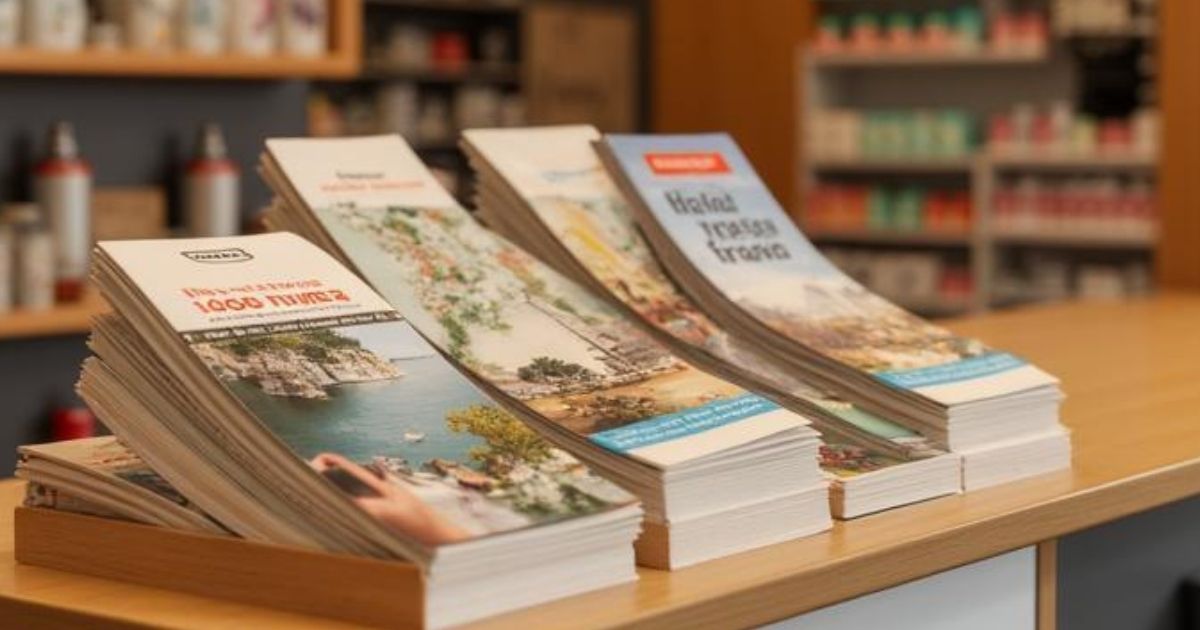
スマホで旅のしおりを作ったあと、「コンビニでどう印刷する?」「PDFで保存した方がいい?」「中身をもっと面白くするネタはある?」と迷っていませんか。
旅のしおりは、スマホで作ったデータをPDFにして、セブン-イレブン、ローソン、ファミリーマートなどのマルチコピー機で印刷できます。紙にして配ると、旅行中に予定を確認しやすく、思い出としても残しやすくなります。
この記事では、旅のしおりをコンビニで印刷する手順、印刷前に確認したいポイント、しおりの中身を面白くするネタ、印刷後に見やすく仕上げるコツを解説します。
旅のしおりはコンビニで印刷できる
スマホで作った旅のしおりは、PDFや画像データにしてコンビニのマルチコピー機で印刷できます。自宅にプリンターがなくても、旅行前に近くのコンビニで印刷できるのが便利です。
・セブン-イレブン:かんたんnetprintなどを利用
・ローソン、ファミリーマート:ネットワークプリントなどを利用
・保存形式:文字が多いしおりはPDFがおすすめ
・用紙サイズ:A4またはA5が使いやすい
・カラー印刷:見やすいが料金は高くなりやすい
・白黒印刷:費用を抑えたい場合に向く
・冊子風にしたい場合:小冊子印刷や両面印刷を検討
旅のしおりをコンビニで印刷する手順
スマホで作った旅のしおりを印刷する場合は、PDFで保存し、コンビニ印刷アプリに登録して、マルチコピー機で印刷する流れが基本です。
ステップ1|PDF形式で保存する
Canvaやアプリで旅のしおりを作ったら、PDF形式で保存します。文字や表が多いしおりは、画像よりPDFの方がレイアウトを保ちやすく、印刷時の文字つぶれも防ぎやすくなります。
ステップ2|コンビニ印刷アプリに登録する
印刷するコンビニに対応したアプリやサービスを使い、保存したPDFを登録します。登録後に発行される予約番号やユーザー番号を、店舗のマルチコピー機で入力して印刷します。
・セブン-イレブン:かんたんnetprint、netprintなど
・ローソン、ファミリーマート:ネットワークプリントなど
・登録後:予約番号やユーザー番号を控える
・注意点:印刷期限、用紙サイズ、カラー設定を確認する
ステップ3|コンビニのマルチコピー機で印刷する
コンビニに着いたら、マルチコピー機でネットプリントやネットワークプリントを選び、予約番号やユーザー番号を入力します。用紙サイズ、カラー、両面印刷の有無を確認して印刷しましょう。料金はコンビニや用紙、カラー設定によって異なるため、印刷前に画面で確認してください。
印刷前に確認したいポイント
旅のしおりを印刷する前に、文字の大きさ、ページ数、用紙サイズ、カラー設定を確認しておきましょう。スマホ画面では読めても、紙にすると文字が小さく感じることがあります。
・文字サイズは小さすぎないか
・A4で印刷するか、A5風にするか
・片面印刷か両面印刷か
・カラー印刷が必要か
・余白が切れないか
・QRコードを載せる場合は読み取れるか
・人数分の部数を用意するか
旅のしおりの中身を面白くするネタ
旅のしおりは、スケジュールや持ち物だけでなく、読んで楽しいネタを入れると旅行前から盛り上がります。グループ旅行や家族旅行では、参加者が思わず見返したくなる項目を入れるのがおすすめです。
旅のミッション
「全員で集合写真を撮る」「ご当地グルメを3つ食べる」「旅先で一番おもしろい看板を見つける」など、簡単に達成できるミッションを入れると旅行中の会話が増えます。、グループの一体感が生まれます。
ご当地クイズ・豆知識
移動時間に読めるご当地クイズや豆知識を入れると、しおりが読み物としても楽しめます。答えを最後のページに載せると、移動中のちょっとしたゲームにもなります。
・この土地の名物料理は何でしょう?
・地名の由来は何でしょう?
・この観光地で有名な歴史上の人物は誰でしょう?
お土産チェックリスト
家族用、友達用、職場用、自分用などに分けて、お土産チェックリストを作ると買い忘れを防げます。予算欄を入れておくと、現地で迷いにくくなります。
旅のプレイリスト
移動中に聴きたい曲や、旅行のテーマソングをリストにしておくのも面白いネタです。共有できる音楽サービスを使う場合は、QRコードを載せておくとアクセスしやすくなります。
メンバー紹介
友達や家族の紹介欄を入れると、しおりにオリジナル感が出ます。「写真担当」「食べ歩き担当」「方向感覚担当」など、役割や一言コメントを入れると楽しく読めます。
さらに使える面白いネタ
旅のしおりをもっと楽しくしたい場合は、余白ページやランキング、予想企画を入れるのもおすすめです。
・旅の持ち物チェックリスト
・行きたいお店ランキング
・食べたいものリスト
・写真撮影ミッション
・旅の予算メモ
・スタンプ欄
・感想メモ欄
・帰ってから見返すベストショット欄
スマホで旅のしおりを共同編集するコツ
友達や家族と旅行する場合は、しおりを一人で作るより、共同編集にすると情報を集めやすくなります。行きたい場所や食べたいものを分担して入力すると、旅行前から楽しめます。
Canvaなどの共有機能を使う
Canvaなどの作成ツールでは、共有リンクを使って複数人で編集できる場合があります。行きたい場所、写真、コメントをメンバーごとに入力してもらうと、しおりの中身が充実します。
役割分担を決める
「交通担当」「観光担当」「グルメ担当」「持ち物担当」など、役割を分けると作成の負担が減ります。全員が参加すると、しおりを見る楽しさも増えます。
印刷した旅のしおりを見やすく仕上げるコツ
コンビニで印刷したしおりは、少し工夫するだけで見やすく、旅行中も使いやすくなります。用紙の折り方や保管方法も考えておきましょう。
・小冊子印刷や両面印刷を使う
・A4で印刷して半分に折る
・人数分をまとめて印刷する
・クリアファイルに入れて濡れや汚れを防ぐ
・スタンプ欄や感想メモ欄を作る
・QRコードを載せる場合は印刷後に読み取れるか確認する
・旅行後に写真やチケットを貼れる余白を残す
旅のしおりのコンビニ印刷Q&A
旅のしおりはスマホからコンビニで印刷できますか?
スマホで作った旅のしおりは、PDFや画像データにして、コンビニのマルチコピー機で印刷できます。文字が多い場合は、PDF形式で保存しておくと印刷しやすいです。
セブン・ローソン・ファミマで印刷方法は違いますか?
使うアプリやサービスが異なります。セブン-イレブンではかんたんnetprintやnetprint、ローソンやファミリーマートではネットワークプリントなどを使う方法があります。
旅のしおりは何サイズで印刷すると見やすいですか?
A4で印刷すると見やすく、半分に折れば持ち歩きやすくなります。ページ数が多い場合は、両面印刷や小冊子印刷を検討するとすっきりまとまります。
旅のしおりの中身に何を入れると面白いですか?
旅のミッション、ご当地クイズ、お土産チェックリスト、メンバー紹介、旅のプレイリスト、写真撮影ミッション、感想メモ欄などを入れると盛り上がります。
コンビニ印刷で失敗しないコツは?
印刷前に、文字サイズ、余白、ページ数、カラー設定、QRコードの読み取りやすさを確認しましょう。人数分を印刷する前に、1部だけ試し印刷すると安心です。
まとめ
旅のしおりは、スマホで作ったデータをPDFにして、コンビニのマルチコピー機で印刷できます。セブン-イレブン、ローソン、ファミリーマートなどで印刷できますが、使うアプリや手順、料金はサービスによって異なるため、印刷前に確認しておくと安心です。
中身を面白くしたい場合は、旅のミッション、ご当地クイズ、お土産チェックリスト、メンバー紹介、旅のプレイリスト、写真撮影ミッション、感想メモ欄などを入れると、旅行前から盛り上がります。
印刷するときは、PDF形式、文字サイズ、余白、用紙サイズ、カラー設定、両面印刷の有無を確認しましょう。紙のしおりにすることで、旅行中に予定を確認しやすく、帰宅後も思い出として残しやすくなります。